【ともらん!仕事道具】撮影機材や編集ソフト、生成AIやデスク周りを紹介
ブログやYouTubeチャンネルで発信していると「どんな機材で撮影しているの?」「どうやって編集しているの?」といった質問をよくいただきます。そこで今回は「ともらん!」のコンテンツが生み出される舞台裏、つまり私の仕事道具を一挙公開。今後、買い替えがあった場合は適宜アップデートしていきます。
当ブログは広告・アフィリエイトから収入を得ていますが、PR案件・商品提供はお断りしており、マラソングッズは全て自費で購入しています。
マラソンがライフワークの40代ランナー。YouTubeとX.comでも発信中。フルマラソン自己ベスト2時間47分13秒(2025)、Six Star Finisher(2026)。詳しいプロフィール
TOMO
この記事の目次
カメラ・マイク
まずは、ブログ&YouTube「ともらん!」の動画や写真の撮影で使っている機材から紹介します。
DJI Osmo Action 5 Pro
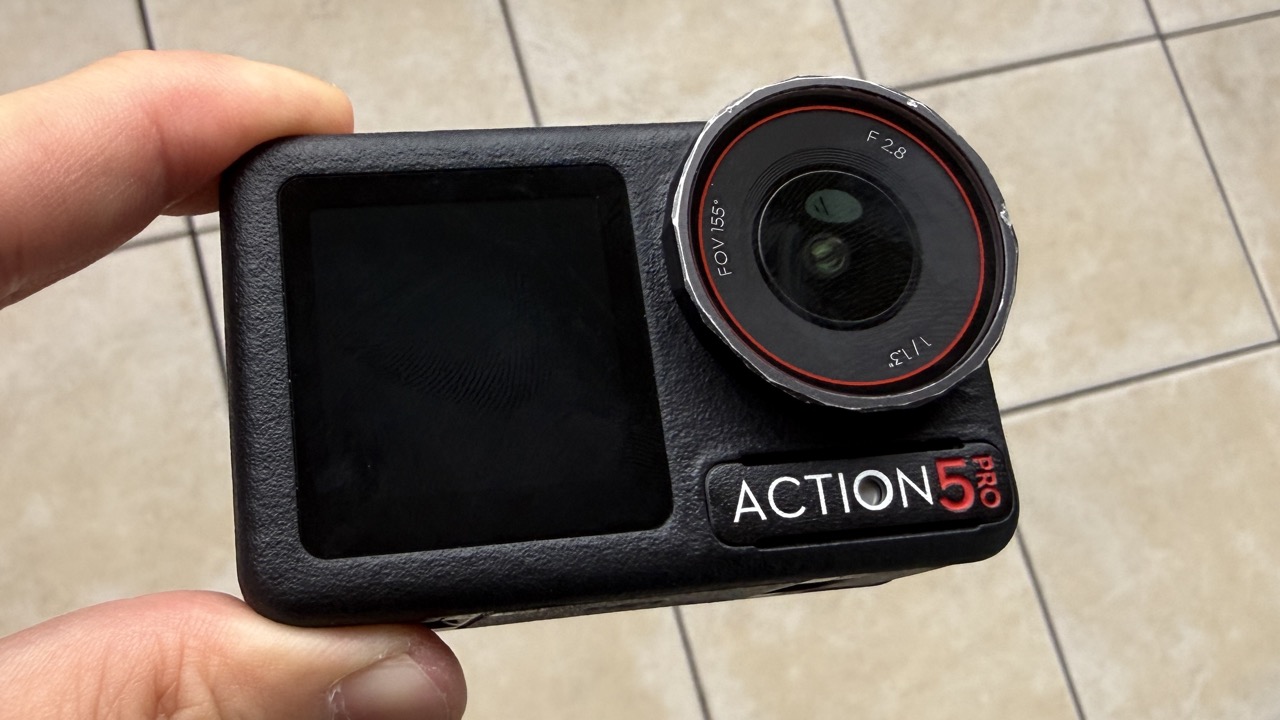
レース中や旅ラン中に走りながら撮影する動画については、2025年からDJIのアクションカメラ「Osmo Action 5 Pro」を使っています。以前はInsta360の超小型カメラをランニングキャップにマウントして撮影していましたが、操作ミスで肝心のシーンが撮影できていなかったり、常にバッテリーの残量が不安だったり…。
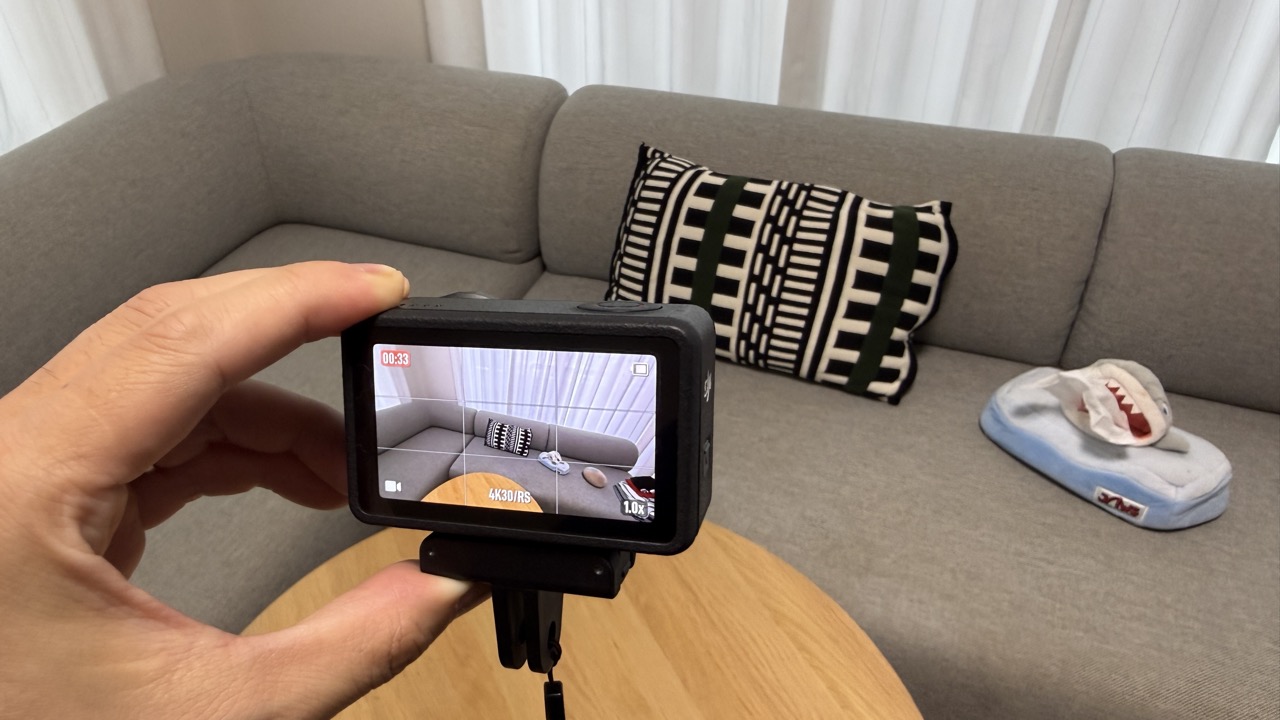
その点、こちらはボタンをひと押しすれば、画角を確認しながら撮影可能。バッテリーも長持ちで安心です。必要な時にポケットから都度取り出すのは、慣れてしまえばストレスになりません。落下防止用にELECOMの「メタルクリップ 付きストラップ」を付けて使っています。
iPhone 16 Pro Max
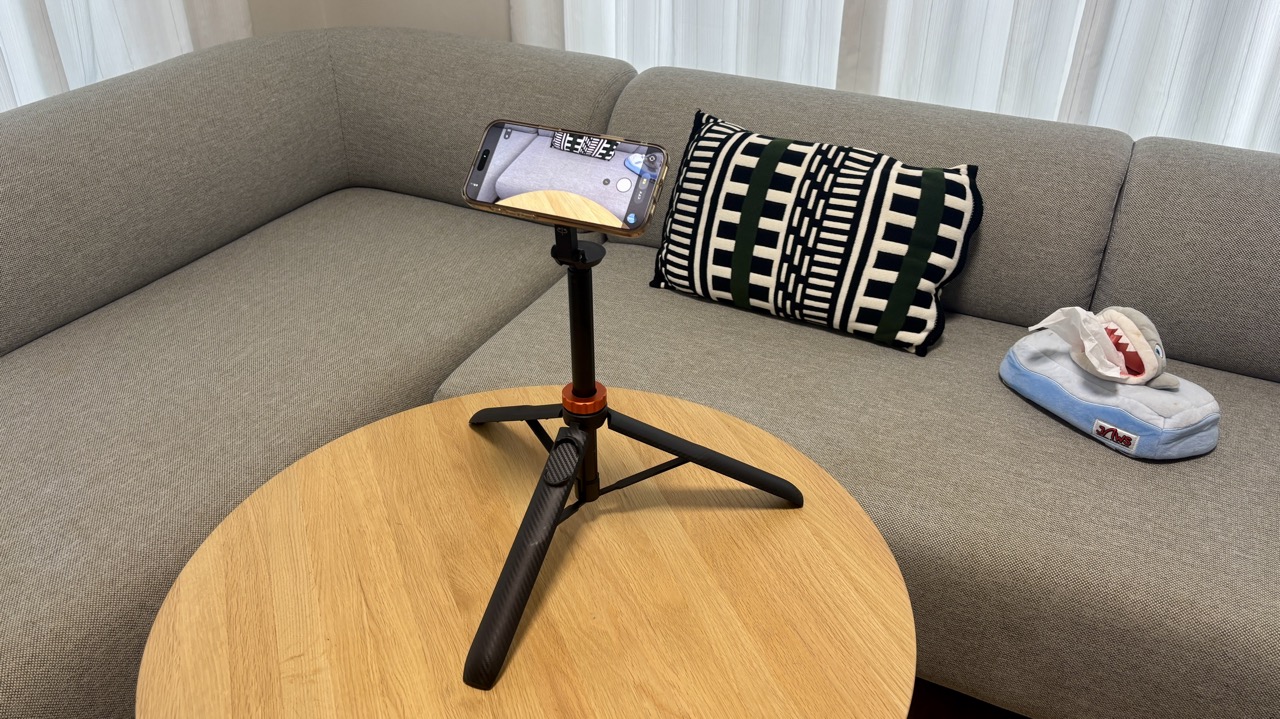
レビュー動画などは「iPhone 16 Pro Max」の4K/30fpsモードで撮影しています。三脚は折りたたみ式の「K&F CONCEPT MS-19」を使用。非常に軽いためちょっとした揺れでグラつくのが難点ですが、MagSafeに対応しており、iPhoneを簡単に着脱できるのが気に入っています。
SHURE MV7+ マイク
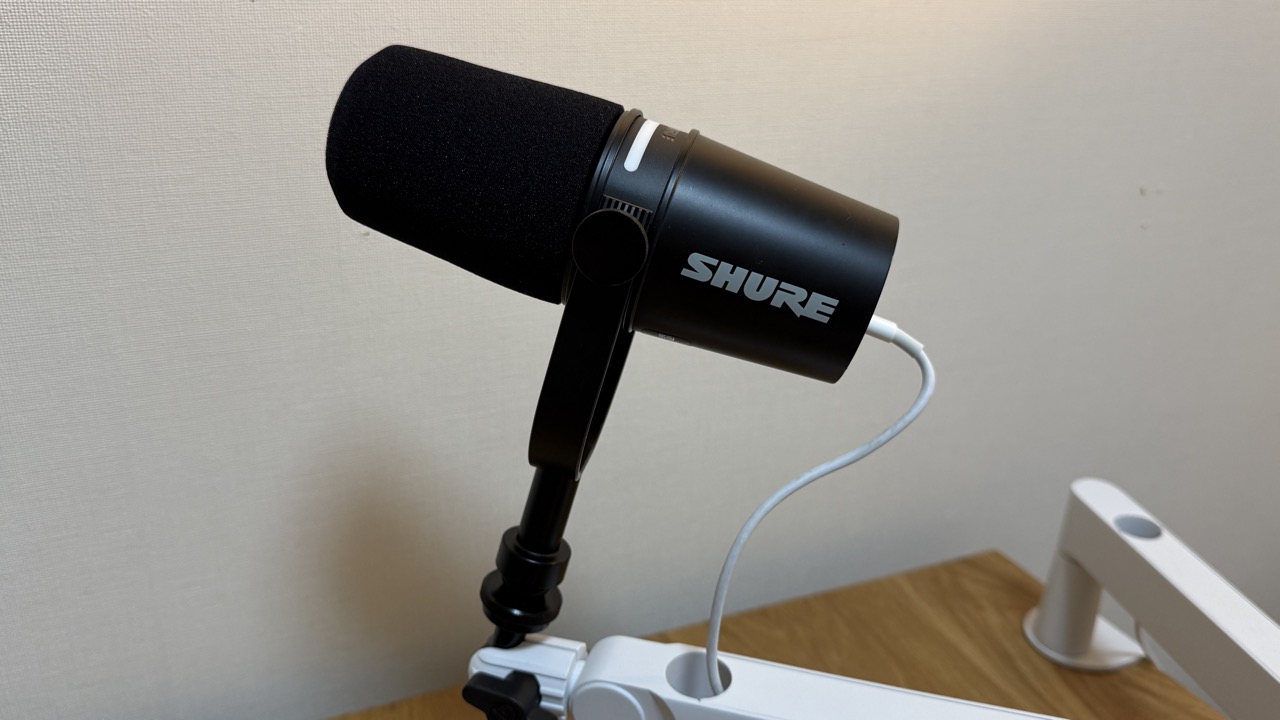
私は動画のナレーションは別で録音して、編集ソフトで映像と合わせています。DJIの「Mic 2 ピンマイク」も持っていますが、自宅ではSHUREの人気モデル「MV7+ ダイナミックマイク」で録音しています。ノイズ除去機能が非常に優秀で、隣の部屋で家族が話していてもクリーンな音にまとめてくれます。
Elgato Wave Mic Arm LP
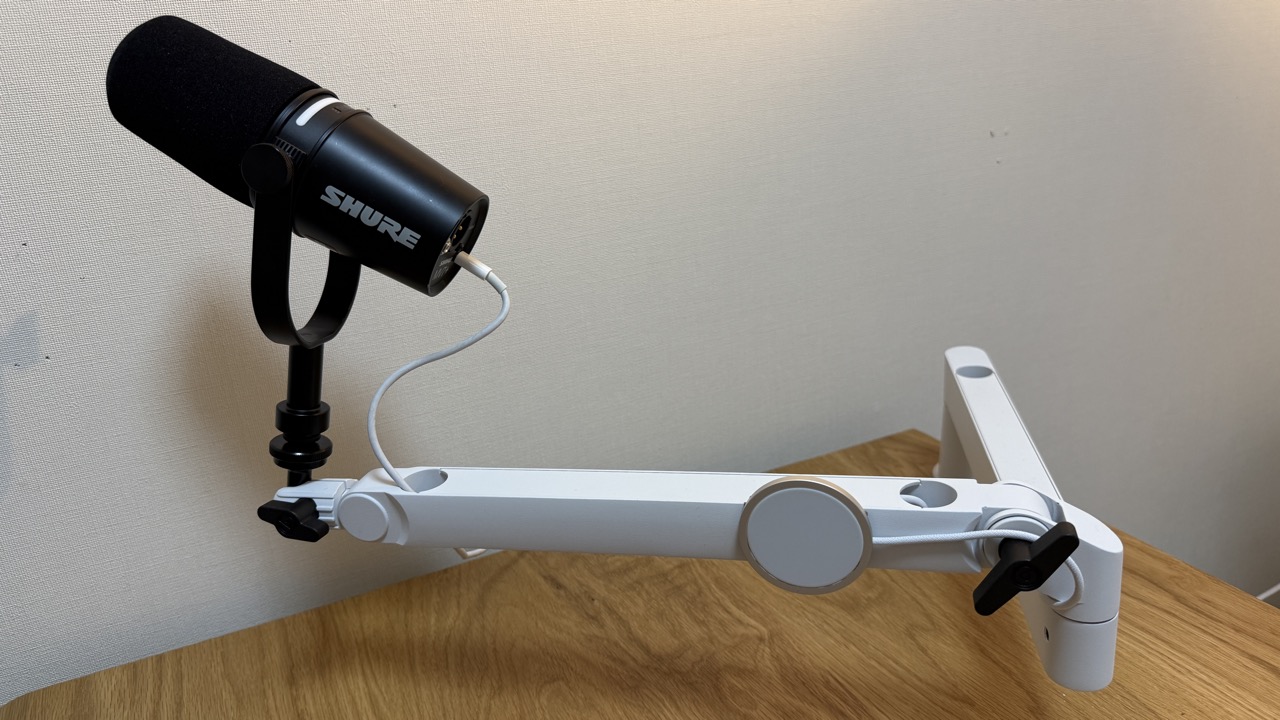
マイクを使う度に設置するのが面倒だったので、ELGATOの「Wave Mic Arm LP」というマイクアームを2025年に購入しました。デザインがカッコ良くて、配線をアーム内に隠せるのが気に入っています。
動画・画像編集ソフト
次に、動画や写真の編集で使うソフトについても紹介します。
LumaFusion
私は新卒でデジタルコンテンツの制作会社に入社し、一番最初の仕事が「Premiere Pro」での動画編集でした。なので2024年にYouTubeを始めた時は、基本的な編集作業は難なくこなせました。まさか20年後にこのような形で役立つとは、人生は本当に何がある分かりませんね。
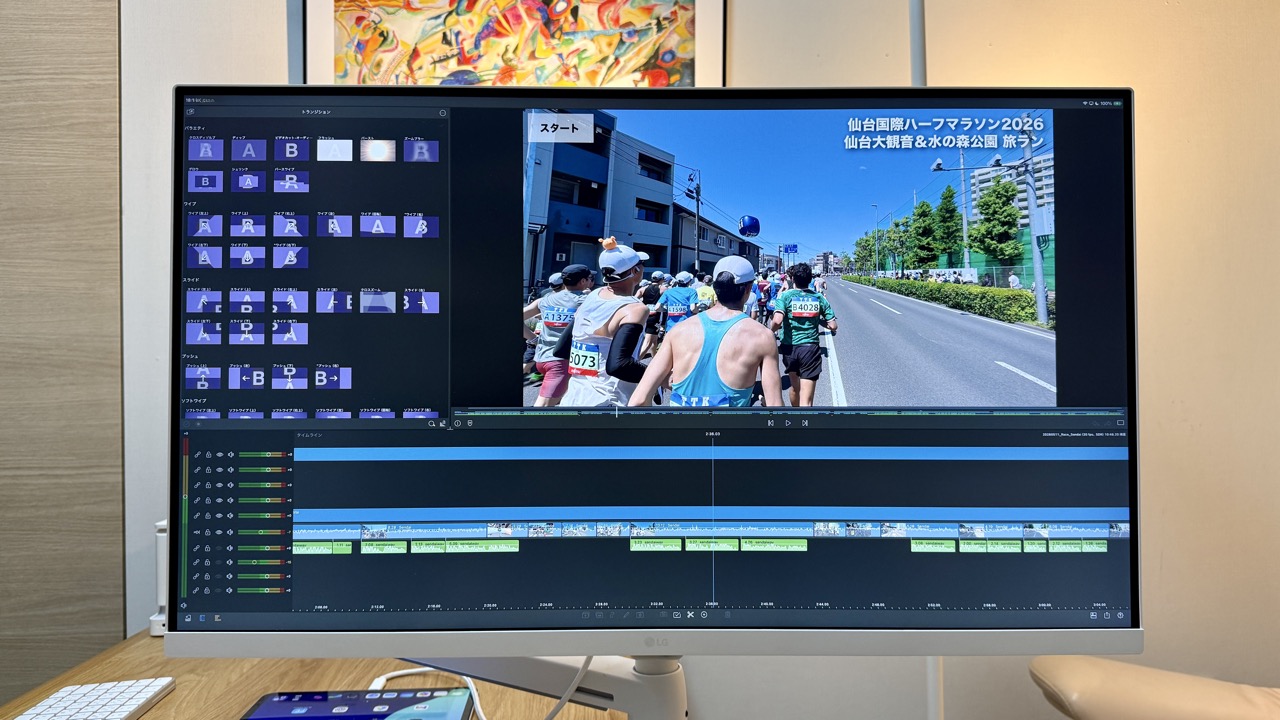
ちなみに編集ソフトは「Premiere Pro」ではなく「LumaFusion」を使っています。iPadOSやiOSにも最適化されているので、タブレットやスマホでも操作しやく、重たい素材を使ってもクラッシュしません。有料版を1回購入すれば、追加費用がかからないので「Premiere Pro」のようなサブスクに比べるとコストも抑えられます。
撮影した動画は、一旦iPhoneのLuma Fusionで荒く編集して1本の動画ファイルに書き出し、iPad ProのLumaFusionで音声ファイルと合わせて編集していきます。
Canva
YouTube動画のサムネイルは「Canva」というアプリをiPad Proで使っています。こちらも結構使い勝手が良くて、無料版でやりたい事がすべてできてしまいます。
iPhone 写真・ショートカット
私は写真について詳しくないので、画像の編集はほとんどiPhone純正の「写真」アプリで行っています。ブログ用にリサイズして、ファイル名を付与するのに、こちらもiPhone純正の「ショートカット」アプリを使用。あとはFTP経由でサーバーにアップロードすれば、すべての作業がiPhoneで完結します。
生成AIツール(Claude推し)
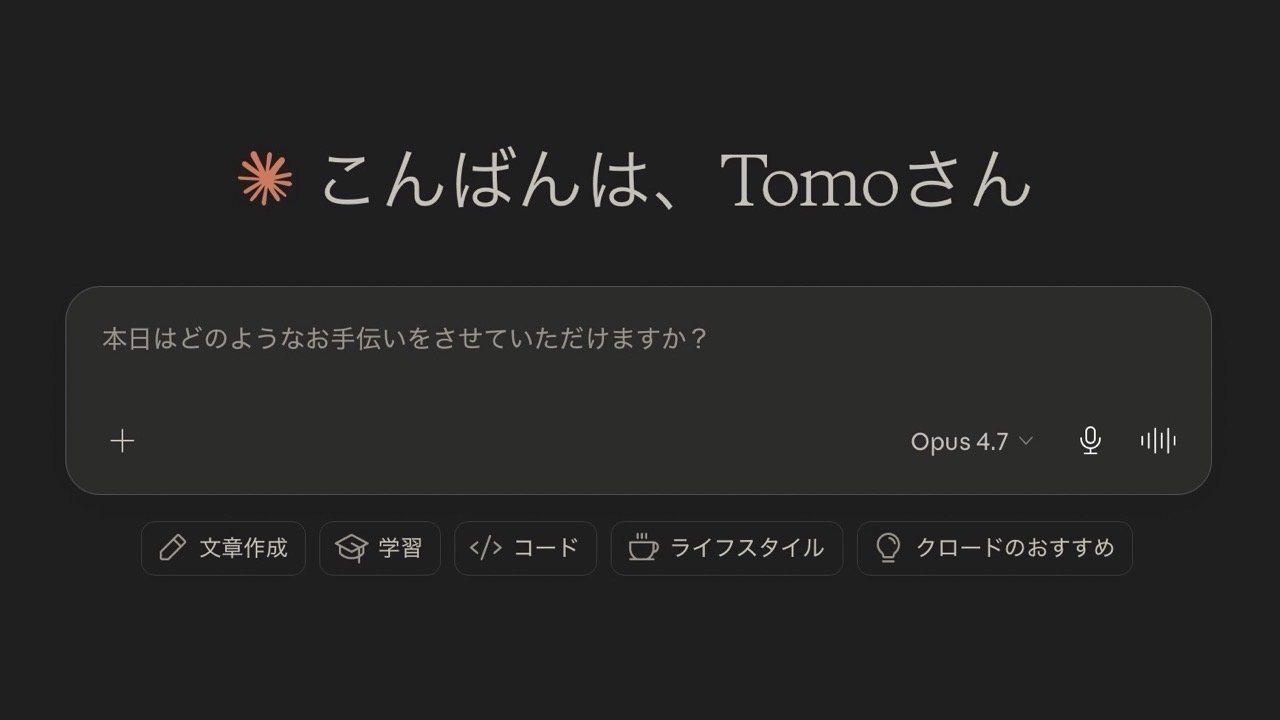
最近はコンテンツ作りの過程で生成AIも活用中。ただし大前提として、生成AIにコンテンツを「作らせる」ことはなく、最終的なアウトプットは私が丹精込めて作っています。
Gemini
その上で情報収集や誤字脱字チェックではGoogleの「Gemini」を使うことが多いですね。他にも、WordpressブログのPHPコードやCSSの難易度の高い編集をする時は助けて貰っています。
NotebooLM
こちらもGoogleのツールですが「NotebookLM」は主にブログ記事からYouTube動画のナレーションを書き起こす時に使います。もちろん、そのまま使わずに私の方で編集するのですが、叩き台が有るのと無いのとでは、作業効率が全然違います。他のツールも試しましたが、今のところブログ→動画の変換はこれが一番。
Claude
唯一、私が課金している生成AIツールはAnthropicの「Claude」です。月額17ドルの「Proプラン」だとトークンが足らず、月額100ドルの「Maxプラン」に課金するほど使いこなしています。
具体的にどのように活用しているかは企業秘密ですが、先日、頭を使う地味な作業の工数を従来の1/20に削減する事ができました。私は専業でブログやYouTubeをやっているわけではないので、貴重な時間をいかにクリエイティブな作業に使えるかが重要。
タブレット・モニター・キーボード
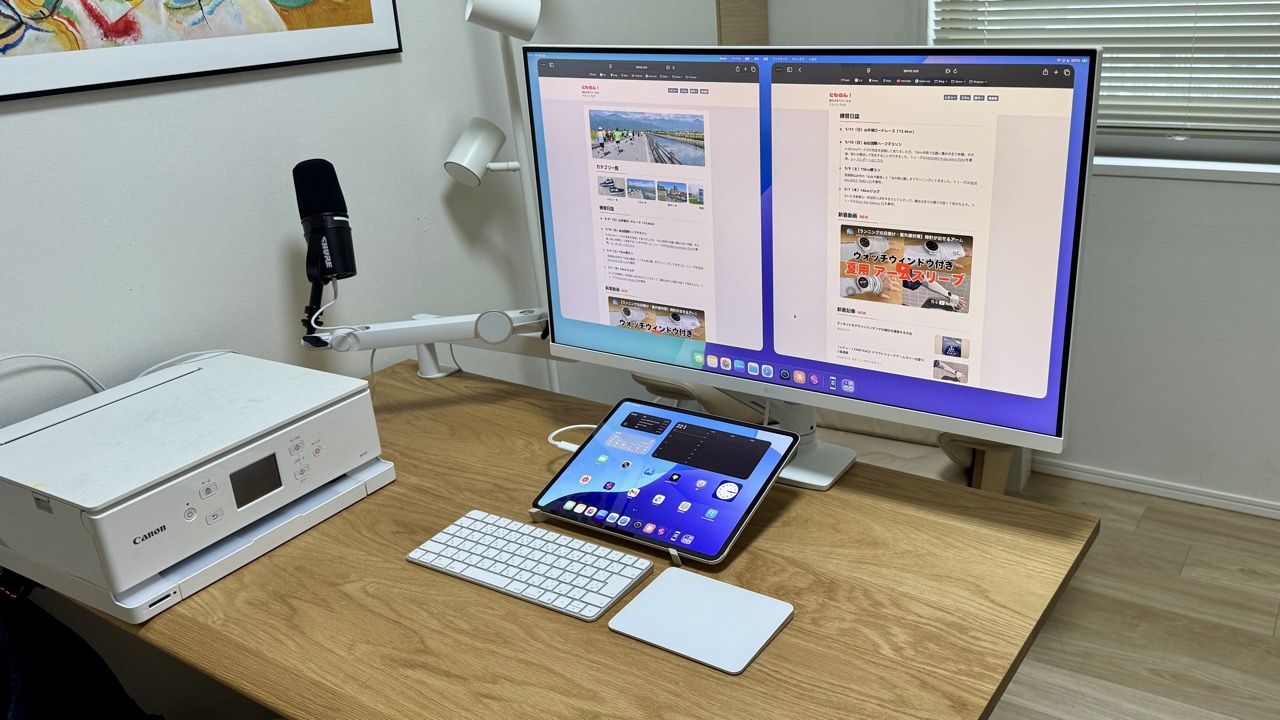
私が2005年に社会人になって初めて買ったパソコンは、VAIOの「Type T」でした。その後DELLやAPPLEのデスクトップ、2015年以降はMacbook Air/Proを使ってきましたが、2024年にメインマシンをiPad Proに切り替えました。
iPad Pro M4 13 inch
もともとサブ機としてiPad Proを所有していましたが、メインマシンとして使い始めたきっかけは、iPadOSでステージマネージャーがサポートされ、外部モニターに接続すればデスクトップに近い環境で作業できるようになったから。
動画編集は後ほど紹介する「Lumafusion」というiPadに最適化されたアプリを使っており、ステージマネージャーを使えばブログ執筆も快適なので、ついにMacbookを手放しました。
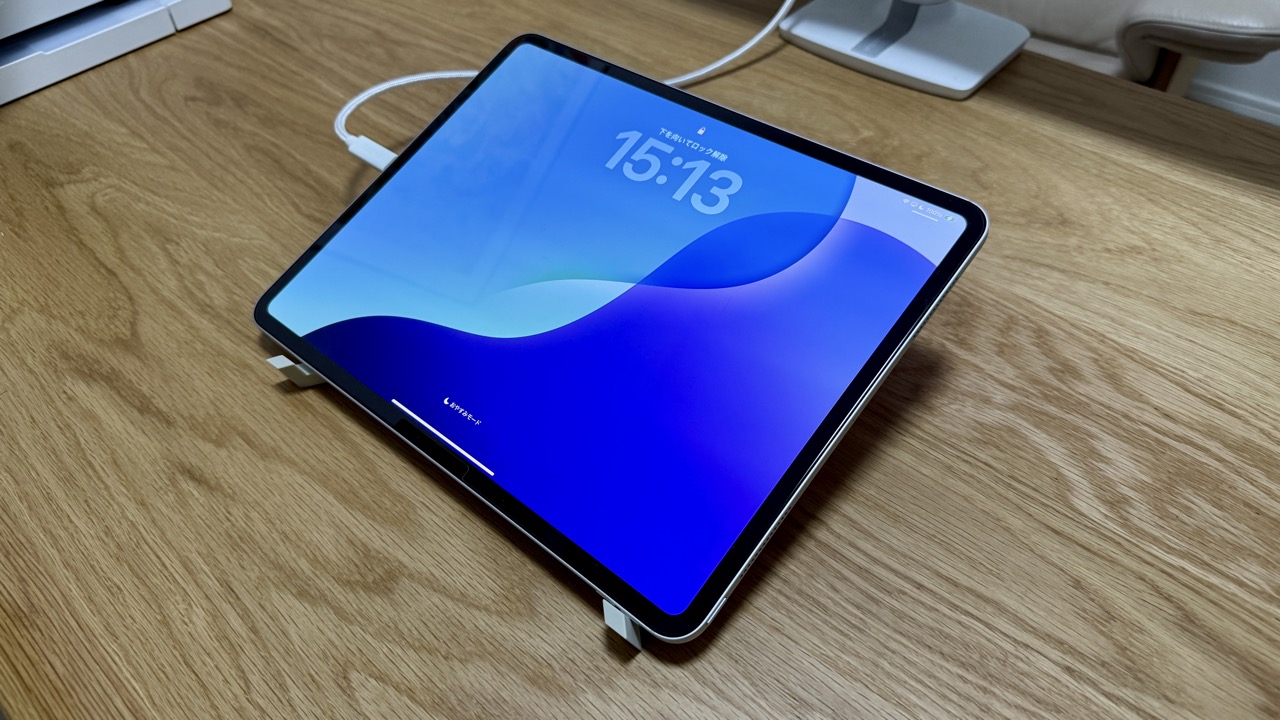
現在は「iPad Pro M4 13インチ」を使用。SSDが1TBあるので動画ファイルの保管に困らないですし、メモリを16GB積んでいるので、長さ15分ぐらいの4K動画も数分で書き出せます。ちなみに以前使っていた「iPad Pro M4 11インチ」はメモリが8GBでしたが、動画の書き出し中にアプリがよくクラッシュしました。
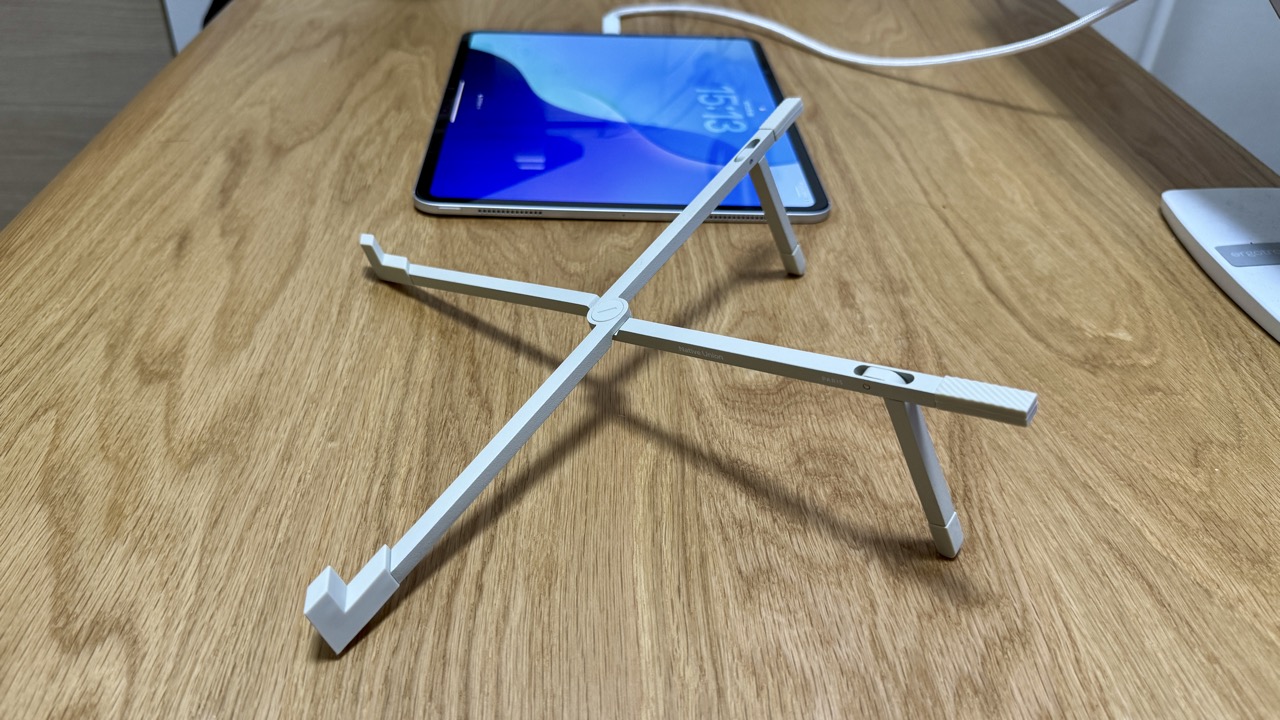
iPadは、NATIVE UNIONの「Fold Laptop Stand」の上に置いています。コンパクトに折りたためるのが特徴ですが、私はミニマリスティックなデザインが気に入り購入しました。このポジションだとiPadをサブスクリーンとしても使えますし、インナーカメラを下にすれば顔認証もスムーズ。
LG MyView Smart Monitor 31.5インチ
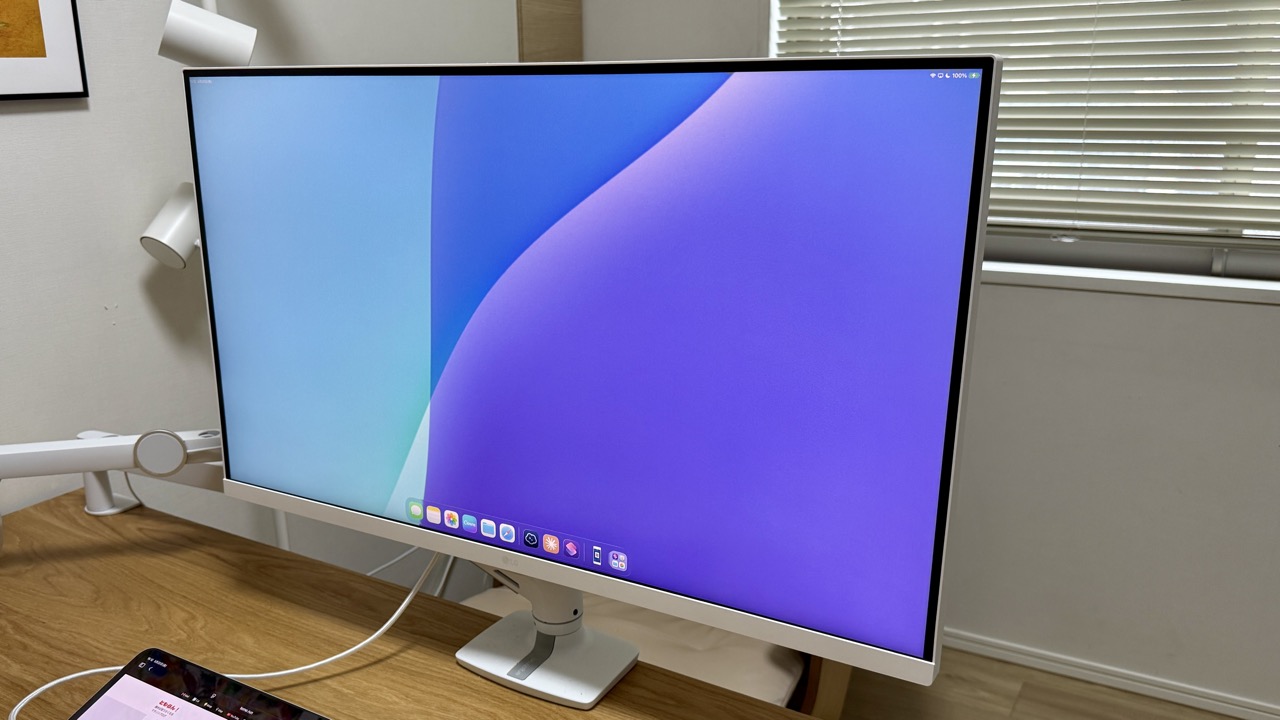
iPad Proをデスクトップとして使うには外部モニターが必要ということで、LGの「MyView Smart Monitor 31.5インチ」を使っています。スマートテレビとしても使えて、仕事をしない時はこれでNexflixやYouTubeを見ています。内蔵スピーカーもそこそこ良いので、外部スピーカーは持っていません。
ERGOTRON LX モニターアーム
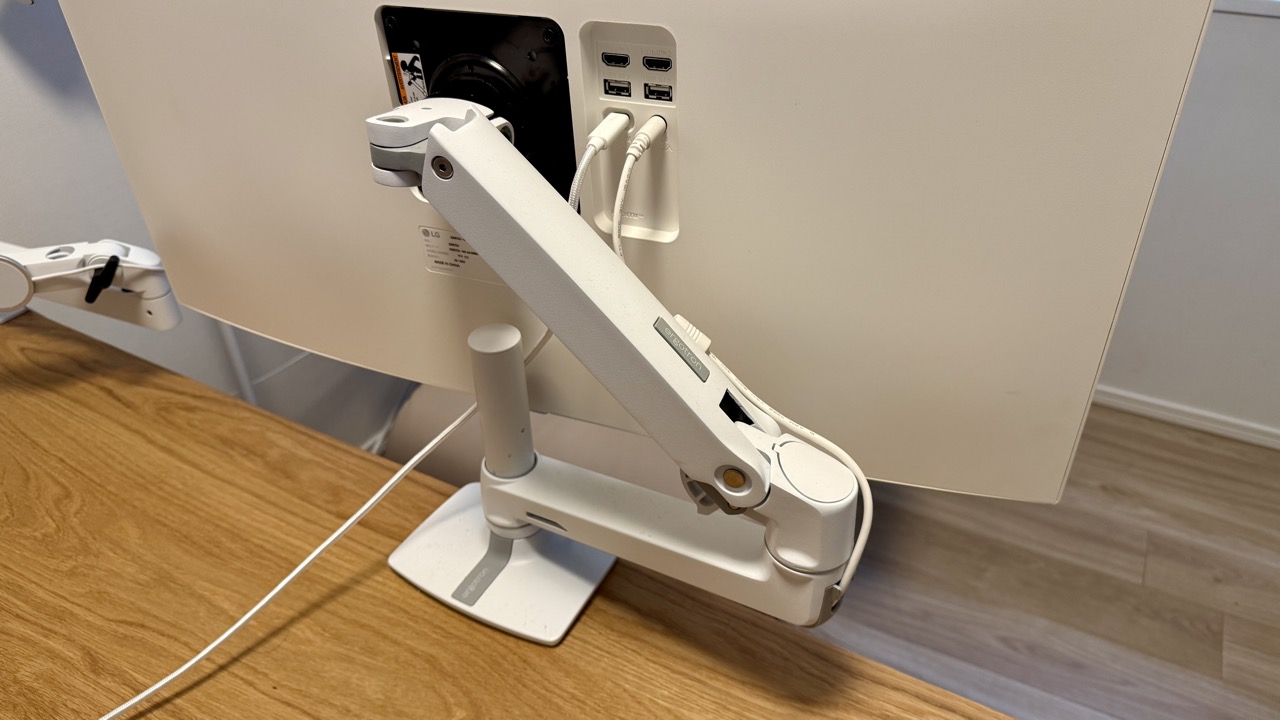
外部モニターはERGOTRONの「LX モニターアーム」にマウントしています。高さや向きが自由に調整できますし、何よりもデスクの上がスッキリします。
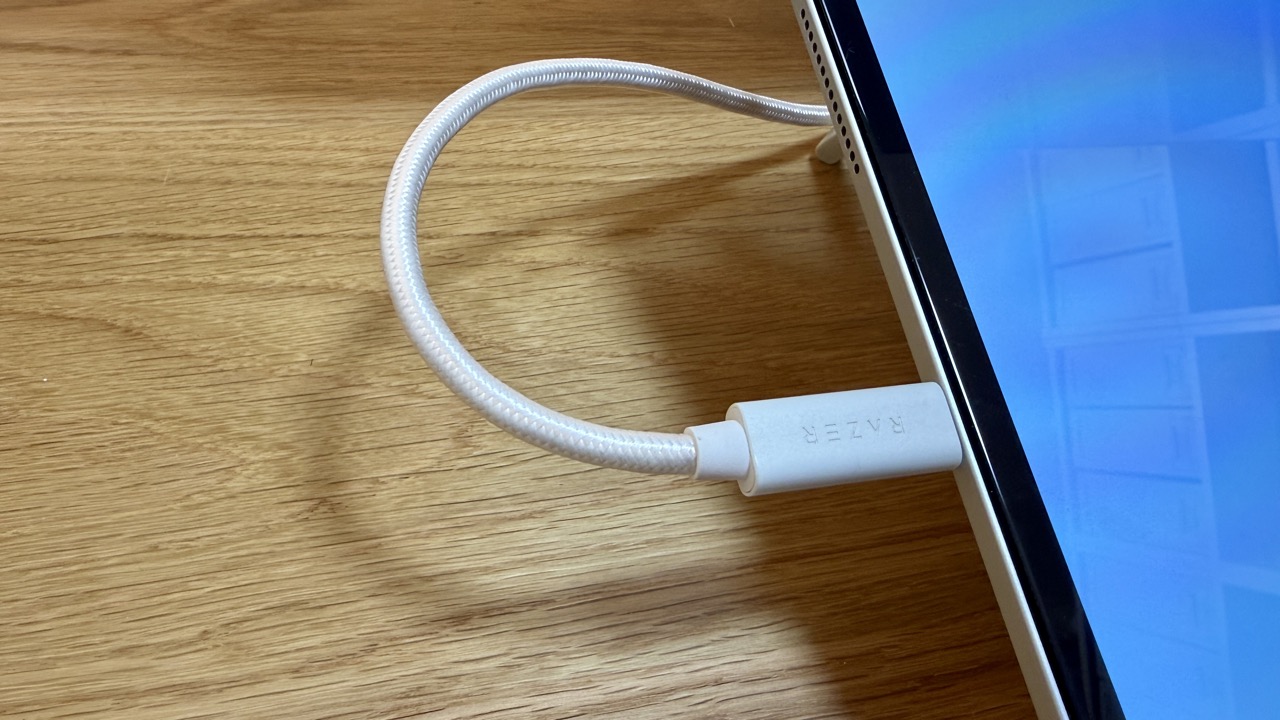
iPadとはRAZERの「Thunderbolt 4 Cable 0.8m」で接続しており、ケーブル1本で画面表示と電源供給ができます。iPad ProはType-Cの差し込み口が1つしか無いので助かります。
APPLE Magic Keyboard / Magic Trackpad
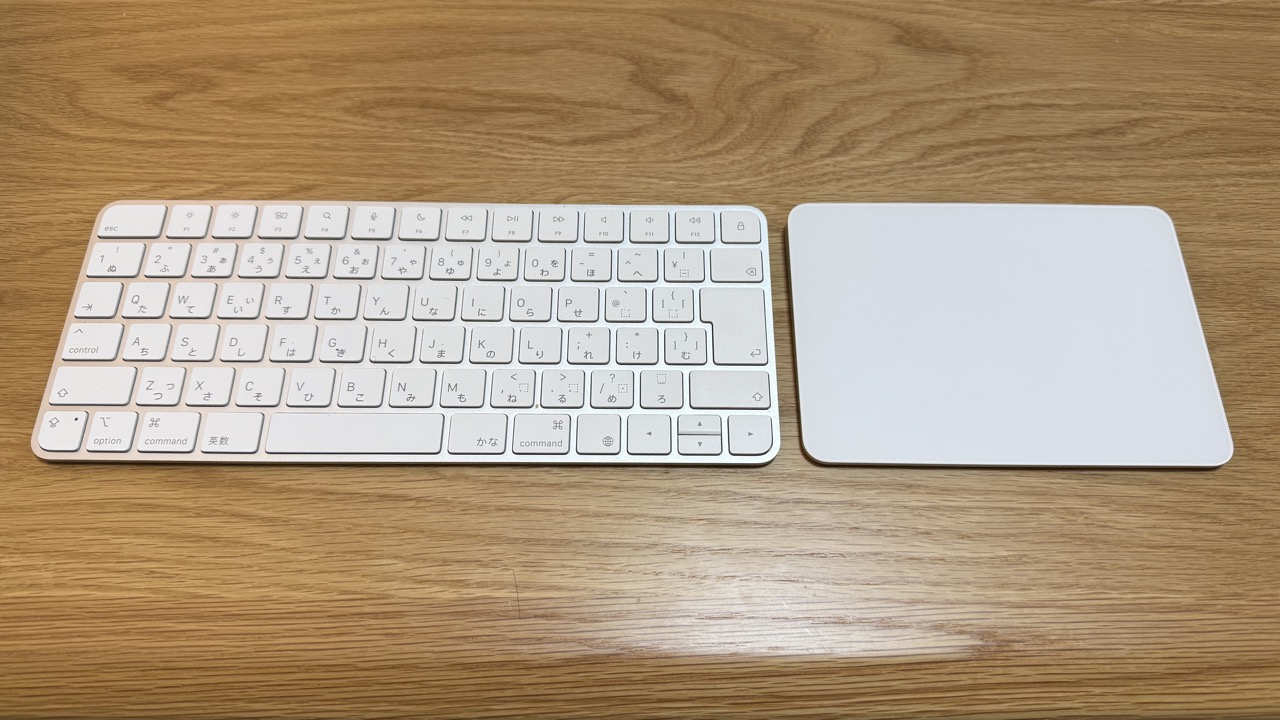
キーボードとタッチパッドはAPPLE純正の「Magic Keyboard」と「Magic Trackpad」をBluetoothでiPad Proに接続して使用。以前は他社のものを使っていましたが、純正は遅延がゼロでストレスフリーですね。
デスク周りの作業環境
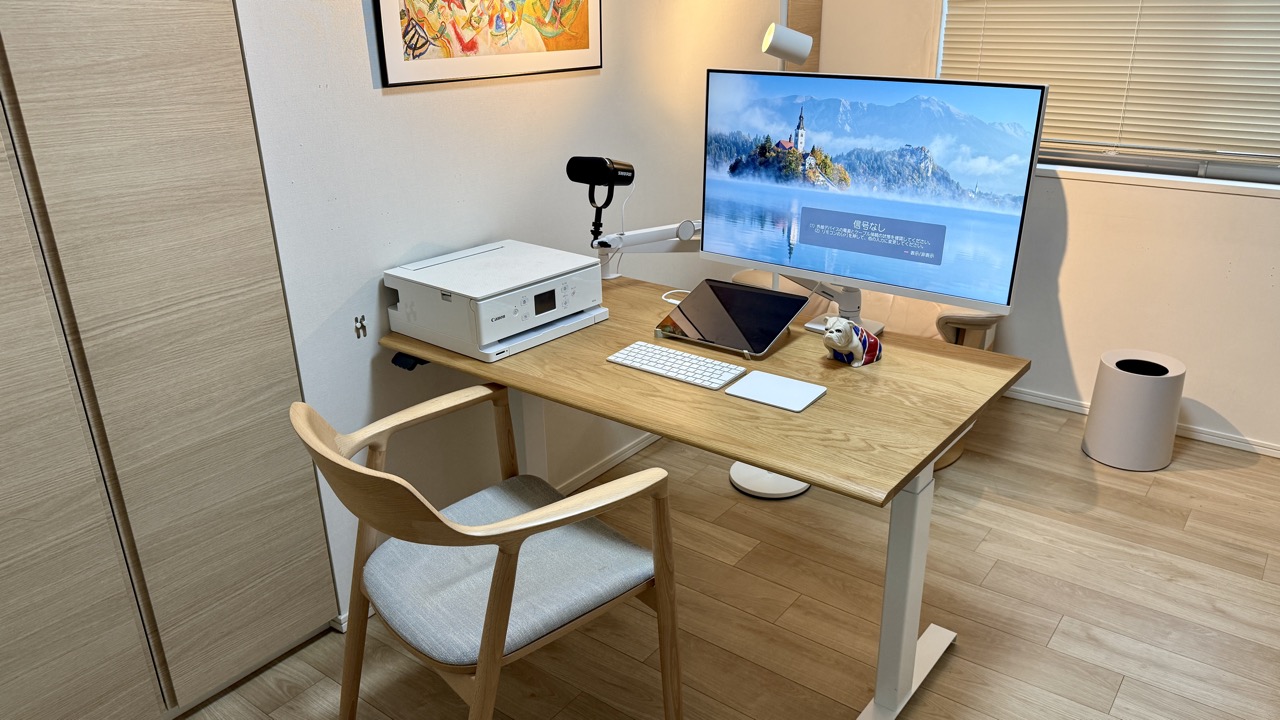
最後に、私が日々コンテンツ作りを行う、デスク周りの作業スペースを紹介します。
WAAKstanding Pro
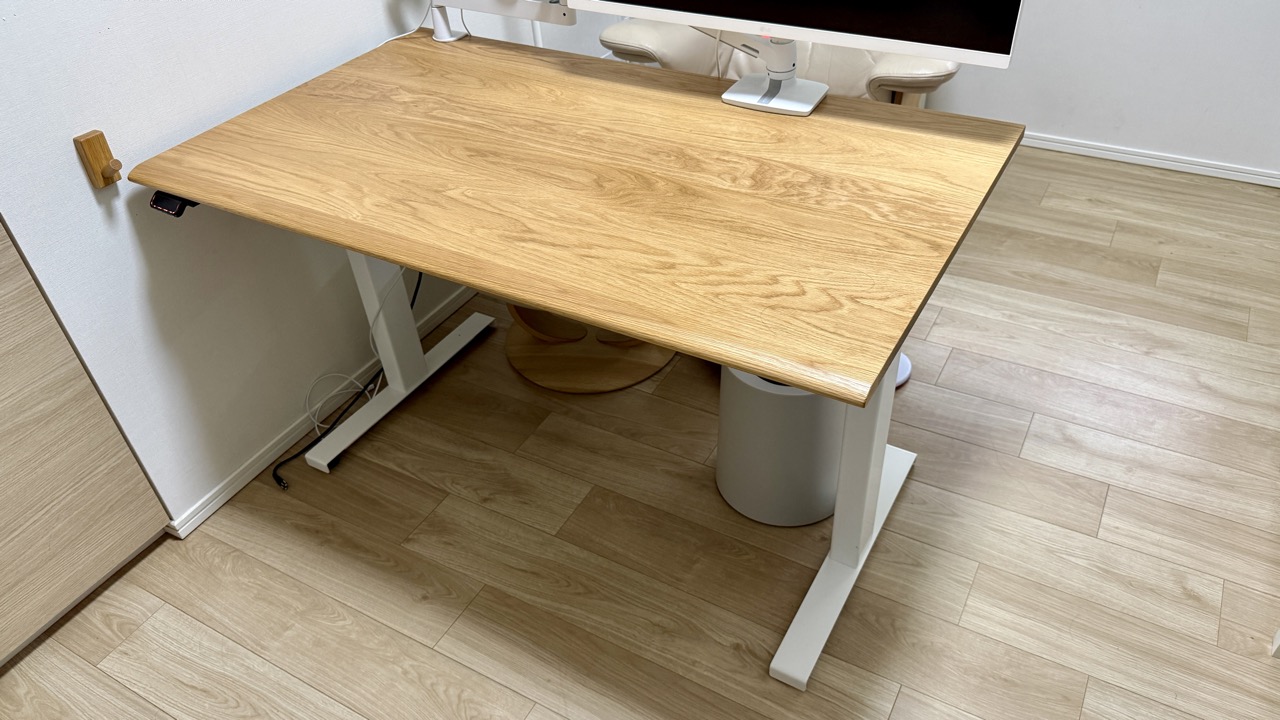
デスクは2024年から「WAAKstanding Pro」を使用しています。WAAK(ワアク)は日本有数の家具の生産地である福岡県大川市に拠点を置く、国産家具ブランドです。数ある昇降デスクの中から選んだ理由は次のとおり。
- 天板に使われる天然木無垢材の美しく、手触りが良い
- 天板の手前側の緩やかなカーブが体への負担を和らげてくれる
- デスク下のケーブルをまとめる配線トレーも追加できる
私も一時期スタンディングデスクに憧れていた時期があって、ブログを書いたりする時は立って作業していました。ランニングの観点からも、座った状態より立った状態の方が足腰が鍛えられるのでは?という期待もありましたが、疲れるので結局今はイスに座って作業しています。
HIROSHIMA アームチェア
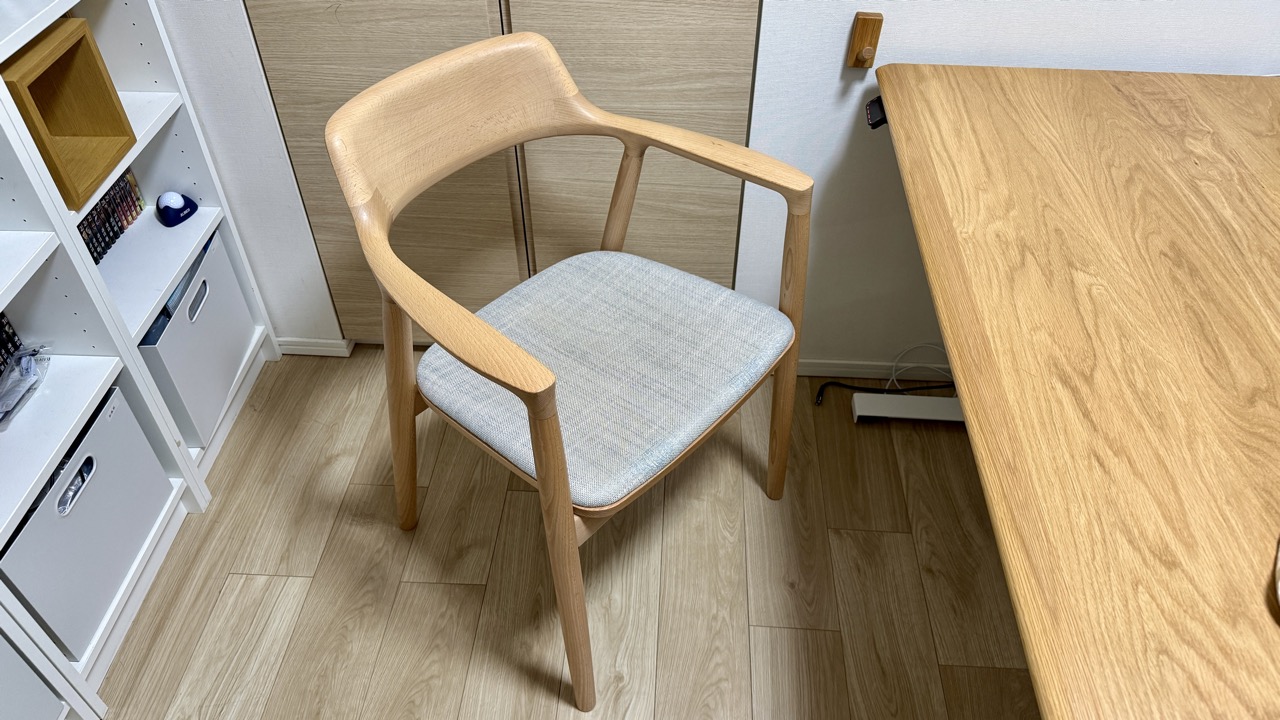
これまでいろんなイスを試してきましたが、2021年から「HIROSHIMA アームチェア」を使用しています。マルニ木工という広島県に本社を置く木工家具メーカーの製品で、アップル社の本社でも使われると知り興味を持ちました。
10万円以上する高価なチェアですが、購入当時はコロナ禍で自宅で過ごす時間が多く「おうち時間」を充実させようと奮発しました。張座付きタイプを選びましたが、座り心地は快適。でも快適すぎてリラックスしてしまうことはなく、ブログの執筆や動画の編集などの作業にも向いています。
IKEA ニーモーネ
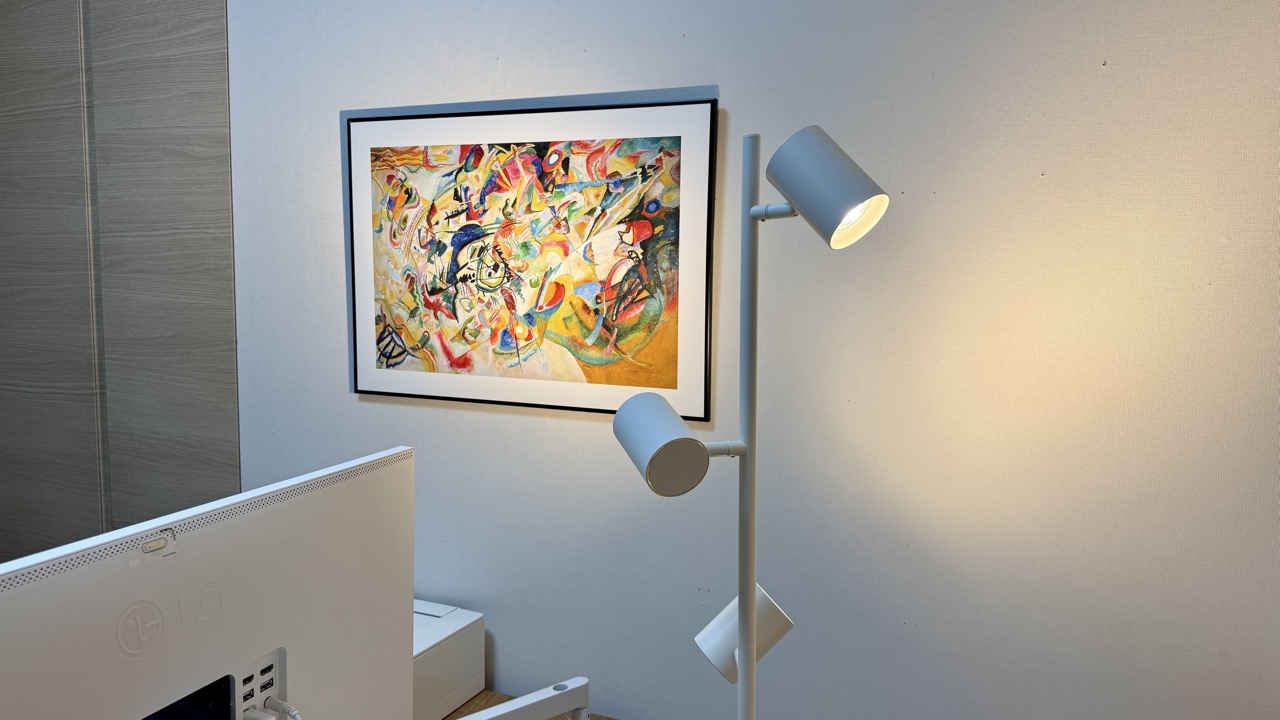
こちらは2026年に購入したIKEAの「ニーモーネ」というスタンディングライト。部屋の天井にはLEDライトがありますが、夕方以降はこちらのスタンディングデスクを間接照明として使っています。
特に夕方以降は間接照明の方がリラックスできますし、夜も寝つきが良くなるそうです。本当は内装工事をして埋め込み式の間接照明が欲しかったのですが、最終的にIKEAで妥協しましたが、価格の割にデザインがオシャレで結果的に満足しています。
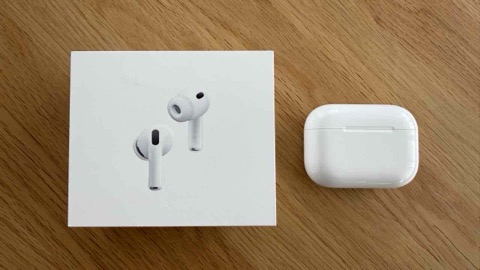
APPLE AirPods Pro 3
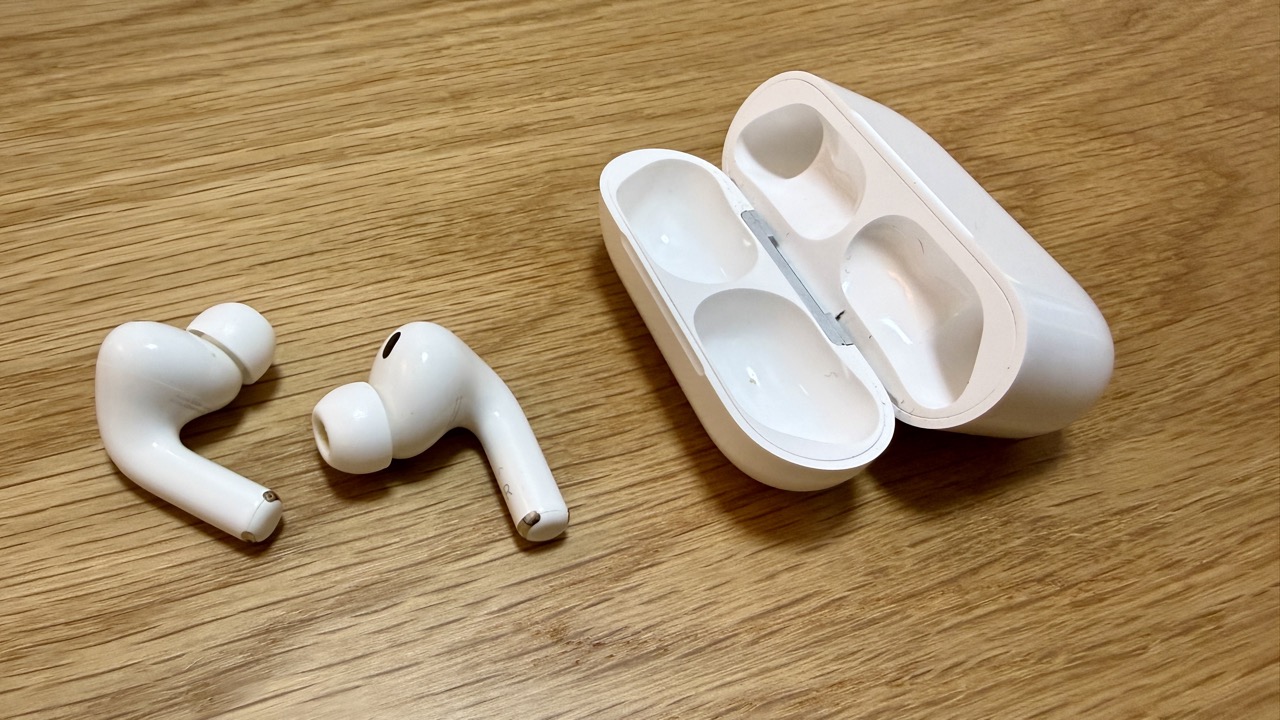
音は外部モニターの内蔵スピーカーで出していますが、しっかり聴き取りたい時はAPPLEの「AirPods Pro 3」をiPad Proに繋げて使います。それから隣の部屋で家族がテレビを観ている時なんかも、ノイズキャンセリング機能に助けられています。
APPLE ワイヤレス充電器
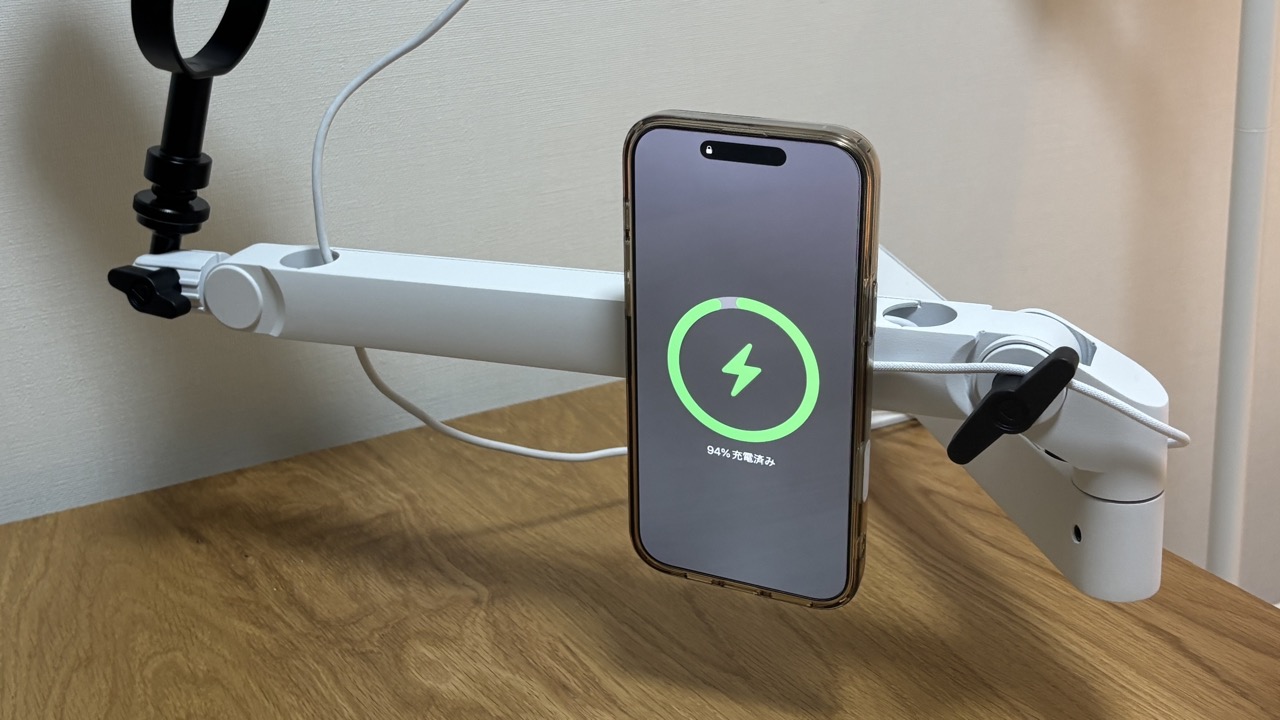
なるべくデスクの上には物を置きたくありません。そこでiPhoneの充電は、APPLE純正の「ワイヤレス充電器」を両面テープでマイクアームに取り付けています。こんな感じで宙に浮いた状態で充電できますし、充電しながらスマホの操作もできます。
CANON XK110 インクジェット複合機
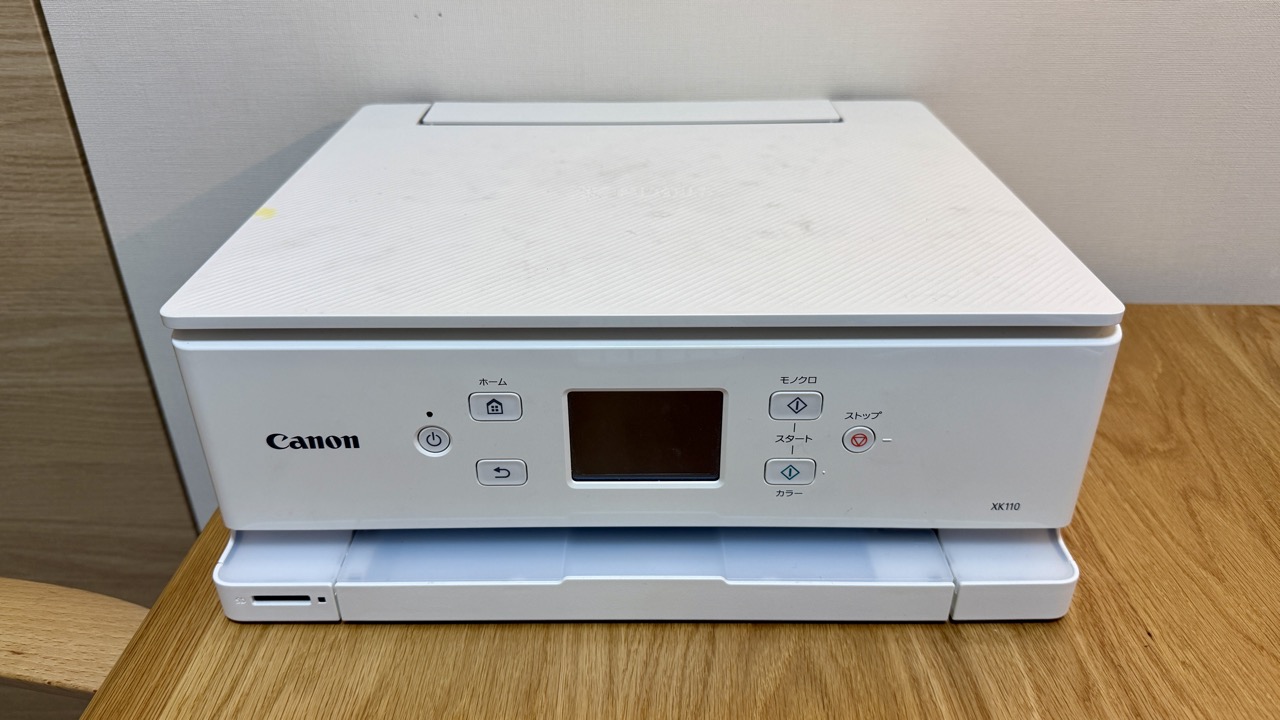
そんなに使う機会は多くありませんが、デスクの上にCANONの「XK110 インクジェット複合機」を置いています。私よりも娘たちの方が学校の資料の印刷なんかで使っています。
ブルドッグの置物
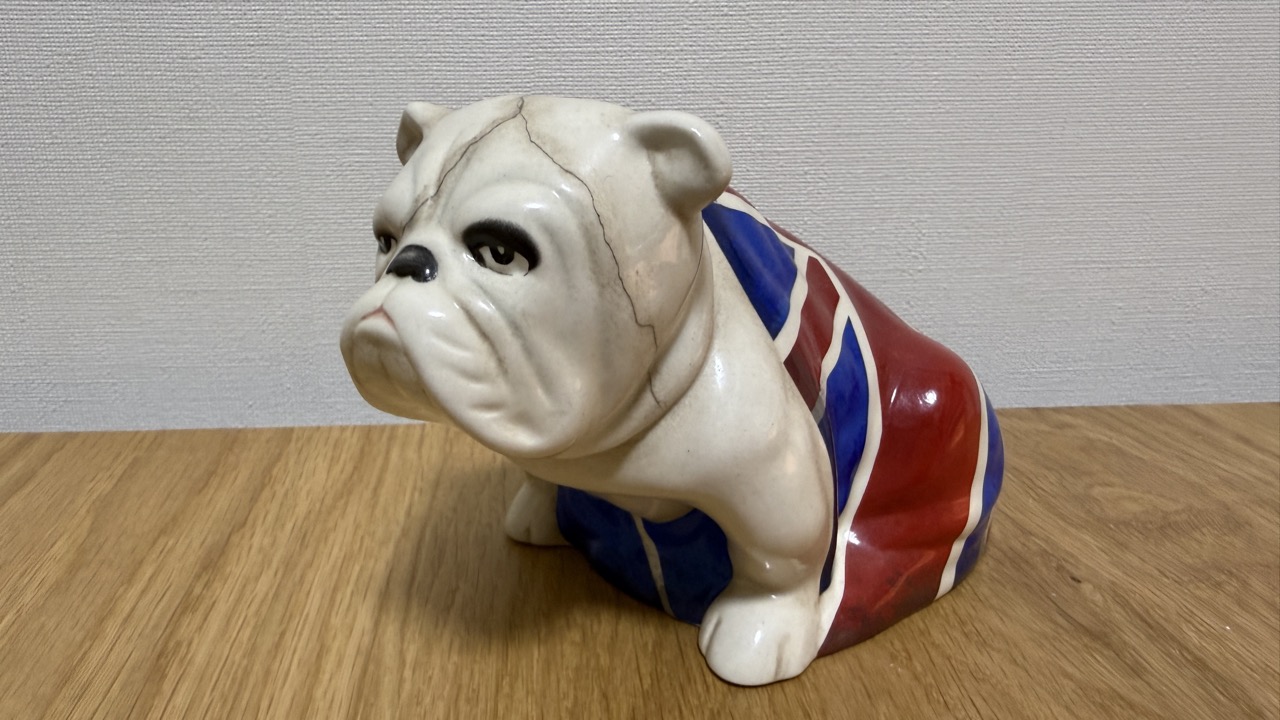
最後におまけです。こちらは007の映画『スペクター』で登場するユニオンジャックを背負ったブルドッグの置物。イギリスでは「不屈の精神」を象徴するとのこと。
毎日このブルドッグに睨まれながら、コンテンツ作りに励んでいるので、ぜひYouTubeチャンネルの登録お願いします!
関連記事

【Osmo Action 5 Pro レビュー】ランニング動画の頼れる相棒
【Apple AirPods Pro 3 レビュー】ランニングでも落ちない!

【ともらん!自己紹介】マラソンは趣味でも仕事でもないライフワーク
購入ガイド
本記事で紹介したアイテムは以下の通販サイトより購入できます。
DJI Osmo Action Pro 5